
Objectif du cours : Maîtriser l’écosystème technique de l’image pour garantir la cohérence d’une identité de marque. C’est simplifié, il faut parfois nuancer.
Dans un environnement « digital-first », l’écran est l’unique médiateur entre le produit et le client. Une mauvaise maîtrise de la couleur entraîne trois risques critiques :
Le Risque de Conversion (E-commerce) : Un écart chromatique entre l’écran et le produit réel (ex: un rouge tirant sur l’orange) est une cause de déception client, augmentant le taux de retour produit.
La Cohérence de Marque (Branding) : L’identité visuelle repose sur la reconnaissance instantanée. Une dérive colorimétrique sur les réseaux sociaux affaiblit la force symbolique de la marque.
La Validation Créative : Un écran mal étalonné fausse votre jugement. Vous risquez de valider des visuels « faux » auprès de vos agences, créant des conflits de production coûteux.
Imaginez que la lumière blanche (celle du soleil ou d’une ampoule) est un sac rempli de balles de toutes les couleurs : des rouges, des vertes, des bleues, etc.
Pour rappel, quand la lumière blanche frappe un objet, celui-ci ne se contente pas de la recevoir. Il fait un tri. La matière de l’objet va absorber (garder pour elle) certaines fréquences de lumière.
Si un objet garde toutes les fréquences, il ne renvoie rien : il nous paraît Noir.
La couleur que nous voyons est en réalité la lumière dont l’objet n’a pas voulu.
Prenons une pomme rouge :
Elle reçoit la lumière blanche.
Elle absorbe presque toutes les couleurs sauf le rouge.
Elle refuse le Rouge et le fait « rebondir ».
Ce rouge qui rebondit voyage dans l’air et vient frapper les cônes de votre œil (ou la matrice de Bayer de votre appareil photo).
Un objet est de la couleur de ce qu’il rejette. Une banane est jaune parce qu’elle rejette les fréquences jaunes et garde toutes les autres pour elle.
Nos appareils sont partfois des copies technologiques de notre propre corps.
il suffit de regarder comment fonctionne notre corps.
Avant de voir les couleurs, il faut voir si une scène est éclairée ou sombre. C’est le rôle de l’intensité.
Sur le capteur : Les Photosites. (cellule photoélectrique qui transforme une intensité lumineuse en signal électrique) Chaque petit carré sur le capteur de l’appareil ne sait pas quelle couleur il reçoit, il mesure juste « combien » de lumière il reçoit.
Pour voir la vie en couleur, l’œil et l’appareil utilisent le système RVB (Rouge, Vert, Bleu).
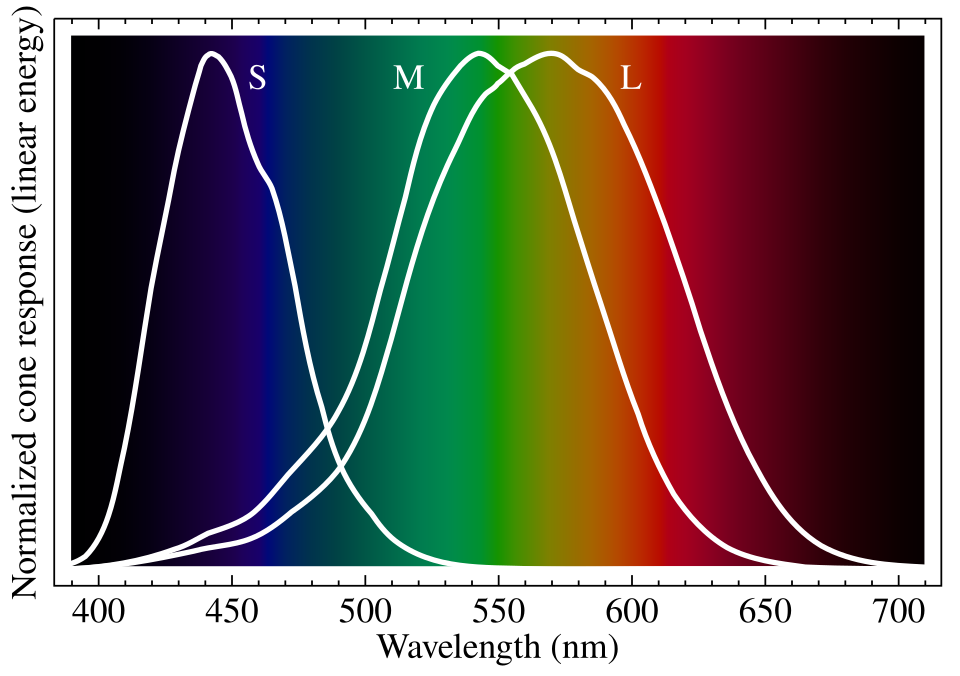
Dans l’œil : Les Cônes. Nous avons trois types de cônes. Chacun est une « antenne » réglée sur une gamme de fréquences en entrée et restituant au cerveau une couleur. Un peu comme pour les couleur primaire. Le cerveau compare leurs signaux pour construire la perception des couleurs.
Sur le capteur de l’appareil photo : La Matrice de Bayer. Puisque le capteur est aveugle aux couleurs, on place devant lui des petits filtres colorés. Ces filtres forcent chaque photosite à ne devenir sensible qu’à une partie de la couleur, comme le sont les cônes de nos yeux.
Bien que nos trois cônes soient centrés sur le Rouge, le Vert et le Bleu, ils captent chacun une large plage de couleurs qui se chevauchent : ainsi, un laser jaune excitera simultanément les cônes Verts et Rouges, permettant au cerveau de déduire la couleur précise en analysant ce mélange de signaux. Au final, les cônes sont des convertisseurs qui traduisent les couleurs du monde réel en couleurs primaires.
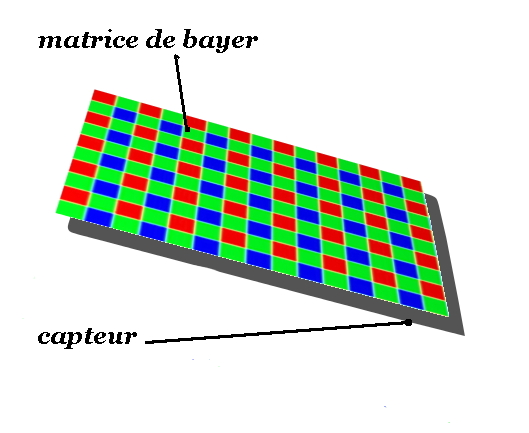
( On voit qu’il y a plus de capteurs vert. Ils doublent le nombre de capteurs de verts pour imiter l’œil humain, qui perçoit mieux les nuances de vert que celles des autres couleurs.)
RVB (Rouge, Vert, Bleu) : Synthèse additive utilisée pour les écrans.
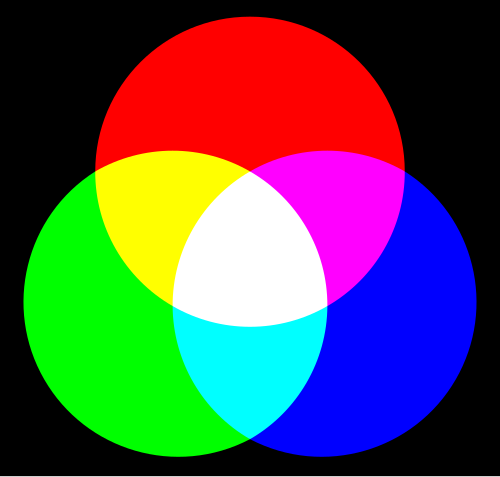
Schéma de la synthèse additive.

Schéma de la synthèse soustractive.
Parce que sur du papier, on ne crée pas de lumière, on l’absorbe.
On part du blanc (la feuille de papier qui reflète toute la lumière ambiante).
L’encre agit comme un filtre. Quand vous déposez de l’encre Cyan sur la feuille, cette encre « vole » (absorbe) la lumière rouge et ne laisse rebondir que le bleu et le vert vers votre œil.
(« Rien ne se perd, rien ne se crée, tout se transforme. » Quand l’encre Cyan sur la feuille absorbe la fréquence du Rouge, elle ne la fait pas disparaître par magie : elle la transforme en chaleur.)
Vous travaillez sur votre écran en RVB et pour imprimer vous convertissez en CMJN. Passer de l’un à l’autre nécessite une conversion pour éviter les couleurs ternes.
RVB signifie Rouge-Vert-Bleu. On emploie aussi le terme anglais RGB pour Red-Green-Blue.
Anecdote:
Certains daltoniens, ne possèdent que deux types de cônes.
Au Japon, la langue traditionnelle ne séparait pas le bleu du vert.
Une imprimante peut produire du noir soit en mélangeant ses trois couleurs primaires, soit en utilisant sa cartouche d’encre noire dédiée. Dans le premier cas, vous risquez de payer le prix de la couleur pour de simples copies en noir et blanc.
Ne négligez pas l’importance de vos ampoules : la qualité de la restitution des couleurs varie d’un modèle à l’autre. Un éclairage inadapté modifiera visuellement vos rendus papier.
Imaginez que vous fassiez défiler les couleurs de l’arc-en-ciel, une fréquence à la fois. Vous verrez du rouge, du vert, du bleu, du violet… mais pas de rose.
Pourtant, un pétale rose, ça existe bel et bien. Il renvoie plusieurs fréquences de lumière à la fois. C’est à partir de ce mélange que votre cerveau perçoit du rose. Le magenta c’est du rouge et du bleu, deux couleurs situées vers les extrémités de l’arc-en-ciel.
Imaginez deux carrés du même gris. Placez le premier sur un fond noir et le second sur un fond blanc. Le premier vous paraîtra plus clair. Si vous les rapprochez sur un même fond, la différence disparaît.
En graphisme, le fond peut changer la façon dont vous percevez une couleur. Un même jaune peut paraître éclatant sur du bleu marine et plus discret sur du blanc.
pour simplifier, le Gamut est l’indice de référence qui définit la quantité de couleurs qu’un appareil peut reproduire (Ecran) ou capturer (appareil photo). En réalité, il faut distinguer le gamut, qui délimite les couleurs reproductibles, et la profondeur en bits, qui détermine la finesse de leur codage.
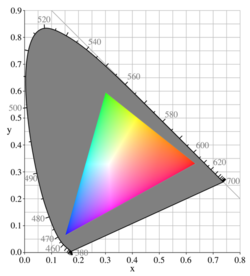
Ici est representé, un gamut d’écran cathodique. Le fer à cheval en gris représente toute la gamme des chrominances possibles. Le triangle coloré représente le gamut de l’ecran. Il ne couvre pas la totalité de l’espace colorimétrique. Les sommets de ce triangle sont (pour cet écran) les couleurs primaires additives, c’est-à-dire les trois couleurs que peut afficher un pixel donné. Rouve, Vert, Bleu. (RVB)
L’espace intérieur : C’est l’ensemble des mélanges possibles entre ces trois points.
Plus les diodes sont pures, plus elles sont capables de reproduire fidèlement les couleurs primaires, plus les sommets du triangle sont éloignés, et plus la surface du triangle est grande. Un grand triangle signifie que l’écran peut afficher une immense palette de couleurs (un grand espace colorimétrique).
Un pixel combine les trois couleurs primaires (RVB). Selon la dose de lumière envoyée dans chaque couleur, le pixel change d’aspect pour afficher la couleur finale souhaitée.
C’est la capacité maximale de la caméra. C’est la taille de la « palette » que le capteur est capable de « voir ».
Exemple : Le S-Gamut3.Cine de Sony est une immense palette capable de capturer des couleurs très riches.
Faisons l’analogie avec un verre d’eau :
Si vous avez une caméra très puissante (un grand verre), mais que la scène est grise et terne, vous n’avez qu’un fond d’eau au fond du verre.
Si vous filmez des néons coloré, vous remplissez votre verre à ras bord car la scène utilise toutes les couleurs saturées disponibles.
Voici quelques standards que vous rencontrerez dans votre carrière :
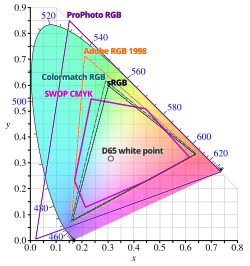
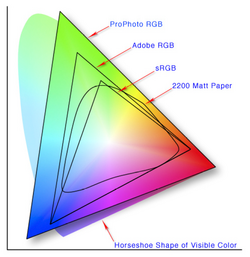
| Espace Colorimétrique | Usage Principal | Caractéristiques | Couverture approximative de la vision humaine (CIE 1931) |
| sRGB | Web & Réseaux Sociaux | Le standard universel. Un écran doit couvrir 100% du sRGB pour être jugé correct. | 35% |
| Rec. 709 | Télévision HD | Très proche du sRGB, c’est la norme de diffusion TV classique. | 35% |
| Adobe RGB | Print & Photographie | Plus large que le sRGB, il inclut en RVB, la plupart des couleurs imprimables en CMJN. | 52% |
| DCI-P3 | Cinéma Numérique | Le standard pour le cinéma et les écrans haut de gamme. | 45% |
| Rec. 2020 | Ultra HD / HDR | Le futur. Un espace gigantesque que presque aucun écran actuel ne peut afficher à 100%. | 75% |
| ProPhoto RGB | Retouche RAW | L’espace le plus vaste, utilisé en post-production pour ne perdre aucune donnée. | > 90% |
Les espaces Adobe RVB, sRVB, ProPhoto sont des espaces couleurs RVB pour les photographes. Leurs équivalents pour les vidéastes sont DCI-P3, Rec. 709, Rec. 2020.
Bien que les espaces colorimétriques varient en taille, ils partagent tous un socle commun : le standard sRVB pour la photographie et le Rec. 709 pour la vidéo.
Adobe RGB s’étend beaucoup plus vers les verts et les cyans. C’est un plus pour l’imprimerie (CMJN), car certaines encres permettent d’obtenir des émeraudes ou des turquoises qu’un écran sRGB ou DCI-P3 ne peut pas montrer.
Votre imprimante ne couvre pas forcément la totalité de l’Adobe RGB, elle peut peut-être en dessous sur une grande partie des valeurs et au-dessus sur l’une des parties, par exemple dépasser Adobe RGB uniquement dans les jaunes. La majorité des constructeurs d’imprimantes de milieu de gamme mettent à disposition des profils colorimétriques en téléchargement.
Passer d’un petit espace (Rec. 709 / sRVB) à un grand espace (DCI-P3 / Adobe RVB) n’a d’intérêt que si la réalité de votre image contient des couleurs qui « débordent » du petit espace.
Le risque du « Clipping » (Écrêtage) : Si vous filmez un objet très saturé (un néon rouge, une fleur exotique, une carrosserie de voiture de sport) en Rec. 709, l’appareil va « rabattre » ces couleurs sur la limite maximale du triangle. Le rouge sera « plat » car toutes les nuances saturées seront bloquées au même plafond.
La fidélité des teintes chairs : Une peau humaine se situe dans des niveaux de saturation modérés. Qu’elle soit enregistrée en Rec. 709 ou en DCI-P3, elle sera encodée avec les mêmes coordonnées chromatiques. Elle ne sera pas « plus belle » dans un grand gamut, car elle n’en a jamais atteint les limites.
Pourquoi alors passer au DCI-P3 ou Adobe RVB ?
Pour éviter que les bleus profonds d’un ciel ou les verts d’une forêt ne deviennent une masse de couleur uniforme sans texture.
Si vous savez que votre image sera projetée au cinéma (DCI-P3), vous utilisez un espace qui permet de le reproduire.
Un graphiste spécialisé dans le Print (édition, packaging) préférera toujours un écran Adobe RGB. Un monteur vidéo ou un créateur de contenu social média préférera le DCI-P3.
Pour les travaux destinés à l’édition, il est conseillé d’utiliser un écran certifié Adobe RGB. Cela permet d’effectuer un « soft-proofing » (pré-tirage numérique) fiable avant de lancer la production en imprimerie. Pour une agence, il est tout à fait pertinent de limiter l’équipement Adobe RGB à un seul poste de référence. Cela permet de concilier la maîtrise des coûts et l’exigence technique. La majorité des graphistes indépendants se contentent du sRGB ou du DCI-P3.
En video, si vous travaillez en Rec. 2020, il est crucial d’inclure les métadonnées correspondantes. Dans le cas contraire, de nombreux appareils traiteront le signal comme du Rec. 709, ce qui affadira considérablement les couleurs de votre contenu.
Bien que l’Adobe RGB offre une gamme de couleurs plus vaste, il « étire » vos données. Si votre image n’exploite pas ces couleurs riches, vous gaspillez de la précision (profondeur de bits) inutilement. À l’inverse, le sRGB concentre vos données sur une plage plus restreinte, optimisant ainsi la qualité des dégradés et évitant le « banding ». (postérisation)
Comment choisir rapidement ? Avez-vous réellement besoin de verts ou de cyans ultra-intenses qui seront visibles à l’impression ?
Si NON : Privilégiez le sRGB. Il est plus précis pour les couleurs courantes et idéal pour le web.
Si OUI : Utilisez l’Adobe RGB.
La règle d’or :
Vous travaillez en 8 bits ? Choisissez le sRGB pour éviter les pertes de nuances.
Vous travaillez en 16 bits ? Vous pouvez utiliser l’Adobe RGB, car vous disposez d’assez de données pour compenser l’étalement des couleurs.
Travailler dans un espace RVB juste un peu plus grand et non pas beaucoup plus grand que l’espace de déstination permet de limiter le risque de cassures de tons lors de la conversion. Le 16 bits est particulièrement utile pour les retouches importantes et les grands espaces de travail.
Lorsque vous travaillez sur des fichiers « Log » (bruts), vous rencontrerez des noms spécifiques. Ce sont les espaces créés par les fabricants pour contenir toute la richesse de leurs capteurs.
S-Gamut3.Cine : La palette de couleurs optimisée pour le cinéma chez Sony.
REDWideGamutRGB : La palette immense des caméras RED.
V-Gamut : La palette des caméras Panasonic.
Log (Logarithmique) : C’est le Profil d’exposition utilisé à la prise de vue pour préserver un maximum de plage dynamique (détails dans les hautes et basses lumières). L’image paraît grise et plate sans conversion. Le Log décrit une courbe d’encodage des valeurs lumineuses. Le RAW conserve des données issues du capteur avec un traitement limité. Une vidéo Log peut déjà être dématricée et compressée.
Attention au piège : Si votre projet DaVinci est réglé sur un espace de travail très large (ex: DaVinci Wide Gamut), mais que votre écran est un moniteur standard, vous travaillez dans un « verre géant » mais vous n’en voyez qu’une « petite gorgée ».
Pour le marketing digital, le sRGB est la norme de sécurité car il garantit que personne ne verra de couleurs fausses. Cependant, la majorité des clients utilisent aujourd’hui des smartphones haut de gamme couvrant l’espace Display P3. Travailler avec un écran couvrant le P3 permet donc de créer des visuels plus éclatants et attractifs, spécifiquement pour les réseaux sociaux.
Les espaces colorimétriques DCI-P3 et Display-P3 ont les mêmes coordonnées chromatiques et donc exactement le même gamut. Ils diffèrent par leur courbe gamma.
Le DCI-P3 utilise un point blanc spécifique au cinéma et un gamma de 2.4 TV( ou 2.6 optimisé pour les salles de cinéma obscures).
Le Display-P3 utilise la courbe gamma du sRGB (proche de 2.2, optimisée pour les environnements de bureau ou smarphone). Il utilise un point blanc D65, proche de la lumière du jour
Plutôt que de laisser l’écran « couper » brutalement les couleurs qu’il ne peut pas afficher (ce qu’on appelle le clipping), on utilise le Gamut Mapping.
Le principe : Le logiciel (comme DaVinci Resolve avec son Color Management) va « tasser » intelligemment les couleurs très saturées pour les faire rentrer dans le gamut de votre écran.
L’intérêt : Cela permet de conserver du détail dans les zones très colorées (un gyrophare rouge, un néon bleu) au lieu d’avoir juste une « tache » de couleur unie.
Dans Photoshop ou les logiciels de montage, il existe une option pour afficher en gris les zones de l’image qui dépassent la capacité de l’écran ou de l’espace de sortie.
C’est une fonction dans Photoshop.
Elle permet de dire au logiciel : « Je travaille en ProPhoto (très large), mais simule-moi le rendu final sur une imprimante jet d’encre ou sur un écran web ».
Le logiciel va alors modifier l’affichage pour vous montrer une version « dégradée » mais réaliste de ce que sera le résultat final.
Pour vérifier que vos couleurs ne « débordent » pas, utilisez le Vectorscope … , car ils affichent les limites précises de ce que l’œil ou l’écran peut supporter.
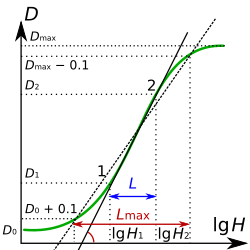
Le Gamma définit la fluidité du passage du noir au blanc. C’est la courbe de transfert qui définit la répartition de la luminosité (contrastes) entre les noirs et les blancs.
(voir shemas différentes valeurs gamma et courbes associées 2.2 2.4 2.6 sur internet)
Exemples :
Gamma 2.2 : Standard pour le Web. Adapté aux pièces lumineuses pour éviter de « boucher » les noirs.
Gamma 2.4 : Standard TV (Rec. 709). Adapté aux environnements plus sombres pour un contraste plus profond. Pour avoir plus de profondeur à l’image.
Spécificité Apple : macOS applique une compensation de luminosité qui simule un gamma proche de 1.96, optimisé pour une lecture dans des environnements très éclairés.
Plus la valeur du gamma est élevée, plus la courbe de transfert est accentuée, ce qui a pour effet d’assombrir les tons moyens. À l’inverse, un gamma plus bas redresse la courbe et éclaircit les zones d’ombre, rendant les noirs moins profonds.
Le problème de l’image délavée sur macOS provient d’un conflit de normes entre votre logiciel de montage et le système d’exploitation.
Le constat : Vous étalonnez en Gamma 2.4, mais macOS utilise ColorSync avec un gamma de 1.96 (standard Apple plus clair). MacOS n’applique pas universellement un gamma de 1,96. Les différences dépendent notamment du lecteur, des métadonnées et de la gestion des couleurs.
La conséquence : Sans instructions précises, macOS éclaircit vos ombres, rendant l’image « plate » et moins contrastée dans QuickTime ou Safari.
La solution : Vous devez utiliser le tag de métadonnées Rec.709-A Dans DaVinci Resolve lors de l’exportation. Ou dans photoshop, Onglet Couleur > Projet > Paramètres > Gamma de l’afficheur > Choisir 1.96 pour la visualisation QuickTime/Finder ou 2.2 pour le WEB. (ça rempace l’ancien Gamma Compensation) Rec.709-A est un réglage de DaVinci Resolve dont l’usage dépend de la destination.
Le cinéma et le web ne partageant pas les mêmes normes, il vous faudra deux versions de votre film. Un fichier calibré pour les salles obscures (DCI-P3, gamma 2.6) et un autre pour les écrans domestiques (Rec. 709, gamma 2.2). Utiliser le même master pour les deux entraînerait des noirs bouchés ou une image délavée.
« Digital Rebellion Pro Media Tools » , permet de controler et modifier les métadonnées sans avoir à ré-encoder la vidéo.
Pour valider des contenus, vous ne pouvez pas vous fier à un écran TN de PC portable (souvent limité à 65% du sRGB).
Technologie de Dalle : Privilégiez l’IPS pour la photo. Elle garantit la stabilité des couleurs quel que soit l’angle de vision (contrairement aux dalles TN ou VA). Avec un écran IPS, si vous bougez la tête, la couleur perçue à l’écran reste la même mais le noir est moins profond et les blancs plus agressifs. Les dalles VA ont un meilleur contraste, c’est mieux pour la vidéo. Les dalles TN sont moins chères, avec de mauvais angles de vision, les couleurs changent si on ne regarde pas bien en face.
Fidélité (Delta E) : C’est la mesure de l’écart entre la « vraie » couleur et celle affichée.
Delta E < 2 : Excellent, écart imperceptible.
Delta E < 3 : C’est ok
Delta E > 3 : Inacceptable pour une validation graphique.
Finition : Choisissez une dalle mate ou avec un bon traitement antireflets pour neutraliser les reflets qui faussent la perception des noirs.
Si l’écran doit afficher une nuance de bleu qu’il ne possède pas en stock, il va clignoter de façon imperceptible (très rapidement) entre une nuance légèrement plus claire et une nuance légèrement plus foncée qu’il connaît.
Votre œil ne perçoit pas ce clignotement : il mélange les deux et « voit » la couleur manquante.
Dalle 6 bits + 2 (ou 6 bits + FRC) : L’écran est une dalle 6 bits physique, mais il utilise le FRC pour « simuler » les 16,7 millions de couleurs d’un écran 8 bits. On retrouve souvent cela sur les écrans très d’entrée de gamme.
Dalle 8 bits + 2 (ou 8 bits + FRC) : L’écran est un vrai 8 bits physique, mais il utilise le FRC pour simuler le milliard de couleurs d’un écran 10 bits. C’est extrêmement courant aujourd’hui sur les écrans affichant un macaron « HDR » ou « 10 bits » à un prix abordable. L’illusion est généralement excellente et il est très difficile pour un œil non entraîné de faire la différence avec une véritable dalle 10 bits native (qui coûte beaucoup plus cher). Mais attention, ça peut faire de la fatigue oculaire et des maux de tête.
L’œil humain est trop subjectif. La solution est matérielle :
La Sonde Colorimétrique (ex: Spyder) : Elle mesure les émissions réelles de la dalle.
Le Profil ICC : Un fichier correctif (1D LUT) généré par la sonde qui demande à la carte graphique de compenser les dérives de l’écran.
Maintenance : Avec le temps, les couleurs finissent par dériver, a cause du vieillissement. Un écran professionnel doit être étalonné environ tous les 2 mois pour bien faire.
Ajustement dynamique de la luminosité : La sonde peut rester branchée pour permettre une synchronisation en temps réel de l’écran. Grâce au capteur de luminosité intégré, un relevé de la luminosité ambiante est effectué toutes les X minutes pour recalibrer l’affichage automatiquement. Le taux d’adoption de cette fonction est faible. Certains écrans sont directement équipés de capteurs de luminausité.
Le profil ICC (International Color Consortium) est un petit fichier numérique qui décrit la « carte d’identité » d’un appareil. Il contient deux informations clés :
Le Gamut : C’est l’étendue des couleurs que l’appareil est capable de voir ou d’afficher (sa « boîte de crayons »).
La correction des défauts : Il indique, par exemple, que votre écran a tendance à afficher trop de bleu ou que votre caméra sature trop les rouges.
Contrairement aux logiciels de montage vidéo qui cherchent souvent à « sortir » du système d’exploitation pour parler directement au matériel, Photoshop est construit autour des profils ICC.
Si votre propre écran n’est pas parfaitement réglé, ses défauts vont s’ajouter à ceux de l’écran de votre spectateur. Au final, l’image perçue subira une distorsion bien plus importante que le simple décalage d’un seul appareil. En colorimétrie, les erreurs s’additionnent. Une dérive sur votre poste de travail, ajoutée à celle du client, finit par créer un décalage visuel majeur qui aurait pu être limité par un étalonnage rigoureux à la source.
En video, dans un flux de travail pro, on remplace le profil ICC (géré par l’OS) par une 3D LUT de calibration (gérée par le logiciel).
On utilise une sonde pour mesurer l’écart entre la couleur réelle et la couleur affichée.
Au lieu de donner cette correction au système (ICC), on l’injecte directement dans le logiciel.
Résultat : Le logiciel bypass l’ICC de Windows mais applique sa propre correction ultra-précise via la LUT pour que ce que vous voyez soit juste.
La sonde est simplement un « œil » qui mesure la lumière.
Pour un profil ICC : Le logiciel de calibration standard souvent celui fourni avec la sonde crée un petit fichier pour Windows ou macOS.
Pour une 3D LUT : On utilise la même sonde, Si le logiciel de base ne le propose pas, il faut télécharger un logiciel plus puissant. Ils vont mesurer des milliers de points colorés pour créer un « cube » de données ultra-précis.
Le profil ICC corrige principalement la luminosité (le gamma) et les trois couleurs primaires séparément. C’est un peu « grossier ». Il ne sait pas forcément corriger une dérive où le bleu devient trop saturé seulement quand le rouge est présent.
La 3D LUT est une grille en trois dimensions. Elle peut corriger des erreurs de mélange de couleurs très complexes. C’est le niveau de précision exigé au cinéma pour que le rendu soit identique sur tous les écrans du studio.
Pour obtenir des couleurs parfaites, on utilise deux méthodes complémentaires :
L’étalonnage : C’est le réglage « matériel ». On utilise les boutons et les menus de l’appareil pour qu’il fonctionne au mieux de ses capacités.
Le profilage : C’est le réglage « logiciel ». On mesure les erreurs de couleurs restantes et on crée un fichier de correction (le profil) pour les compenser.
La règle est d’étalonner d’abord, puis de profiler ensuite.
Le matériel d’entré de gamme ne permet pas toujour de faire les deux.
Une fois l’image parfaite créée, il faut la diffuser sans la détruire.
Ce sont des exemples, Il en existe beaucoup plus.
H.264 (AVC): Le standard de la video HD. C’est un format propriétaire. Les diffuseurs (streaming) et les fabricants de matériel payent une redevance pour pouvoir l’utiliser.
H.265 (HEVC) : Jusqu’à 50% plus léger que le H.264, mais nécessite plus de puissance CPU (processeur) pour le décodage et l’encodage.
AV1 : . 30 à 40% plus efficace que le H.265. Il compresse davantage les zones où l’œil humain est moins sensible. C’est un format libre, il n’y a pas besoin de payer de redevance pour l’utiliser c’est pourquoi il est de plus en plus utilisé par youtube et autres plateformes de streaming tel que Netflix.
Certains encodeurs expérimentaux utilisent des modèles IA pour détecter les zones d’intérêt (visages, texte, objets) et moduler dynamiquement le bitrate local. Pour avoir la qualité maximum sur les zones d’interet et économiser sur les zones qu’on ne regarde pas.
Dans une vidéo, d’une image à l’autre, 90 % du décor reste souvent identique (le ciel, un mur, le sol).
Le principe : Au lieu d’enregistrer chaque image complète, le codec enregistre une « Image de référence » (complète) puis, pour les images suivantes, il ne note que les changements.
L’analogie : Si je vous filme en train de parler devant un mur blanc, le codec dit : « Gardez le mur blanc tel quel, et ne redessinez que le mouvement de la bouche ».
Le codec utilise ici le YCbCr et la structure des pixels.
Le principe : Il simplifie les zones de couleurs similaires. Si vous avez un ciel bleu, au lieu de retenir 1 million de nuances de bleu légèrement différentes, le codec va créer des « blocs » de bleu identiques.
Le lien avec l’œil : On sait que l’œil humain est très mauvais pour voir les détails dans les couleurs. Le codec « triche » donc en simplifiant la couleur là où on ne le remarquera pas.
Le codec est capable de calculer une trajectoire.
Le principe : Si un ballon traverse l’écran de gauche à droite, le codec ne stocke pas le ballon sur chaque image. Il dit : « C’est le même objet qu’à l’image précédente, déplacez-le juste de 10 pixels vers la droite ». C’est ce qu’on appelle les vecteurs de mouvement. La meilleure prédiction d’un pixel est donnée par la prédiction de mouvement de la trame précédente.
Le YCbCr, c’est une manière différente de coder l’image. Le YCbCr est le langage de la transmission et de la compression.
Le YCbCr est la version numérique du YUV (analogique).
L’œil humain est « paresseux » : nous percevons très bien les détails de luminosité, mais beaucoup moins bien les nuances de couleur. Le format YUV ( YCbCr) exploite cette faiblesse pour compresser les données sans que vous ne voyiez la différence.
C’est une astuce de « tri intelligent » des informations pour que les fichiers vidéo ou photo soient moins lourds sans que l’œil humain ne s’en rende compte.
Y (Luminance) : C’est l’image en noir et blanc.
Cb (Chroma Bleu) : La différence entre le bleu et la luminosité.
Cr (Chroma Rouge) : La différence entre le rouge et la luminosité.
Vous avez peut-être déjà vu des chiffres comme 4:4:4, 4:2:2 ou 4:2:0.
4:4:4 : il n’y a pas de sous-échantillonnage de la chrominance.
4:2:2 : On divise par deux l’information de couleur. Utilisé en vidéo professionnelle, pour travaller sur la video (si possible). La résolution chromatique est divisée par deux horizontalement
4:2:0 : On retire une grande partie de la couleur. C’est le standard pour le streaming (Netflix, YouTube) et les Blu-ray. L’image reste superbe. La résolution chromatique est divisée par deux horizontalement et verticalement.

Dans le système YCbCr, on ne transmet pas le vert pour gagner de la place. On utilise une propriété simple : comme on connaît la luminosité totale (Y) et qu’on connaît la part de Bleu et de Rouge, il suffit de faire une soustraction pour retrouver le Vert.
Capturez en 4:2:2 si votre materiel le permet pour obtenir un détourage net et sans bavure. Une fois votre montage terminé et le fond vert remplacé, exportez en 4:2:0. C’est le standard universel des codecs de diffusion (YouTube, réseaux sociaux) : il offre le meilleur compromis poids/qualité sans que personne ne voie la différence.
Si vous utilisez du matériel grand public (webcam, smartphone), vous capturez generalement en 4:2:0. Bien que ce ne soit pas l’idéal pour supprimer un fond vert, cela peut laisser un contour pixélisé ou un liseré verdâtre autour de la silhouette. Pour compenser, il faut avoir un éclairage parfaitement uniforme sur le fond vert, que le fond vert ne sois pas trop proche de vous et ajuster les réglages de votre logiciel de montage (comme l’épaisseur du contour ou le lissage) pour « nettoyer » la découpe. Le résultat reste exploitable.
(Pour l’utilisateur final, le flux YCbCr est convertie en RVB sur son materiel pour l’afficher sur sa dalle.)
L’essentiel est là.
Vous trouverez plus d’infos techniques sur YouTube…
Les CPU (processeurs) ou GPU (cartes graphiques) peuvent intégrer la possibilité de faire un encodage dit matériel plutôt que logiciel.
Le passage d’un encodage AV1 logiciel (CPU) à un encodage AV1 matériel (via le circuit dédié de votre CPU ou GPU) transforme radicalement votre flux de travail :
Vitesse : Un export qui prendrait plusieurs heures avec votre seul processeur est réalisé en beaucoup moins de temps .
Fluidité : Votre ordinateur reste parfaitement réactif pendant l’exportation
Le principe est de réorganiser les données de manière plus efficace sans jamais en supprimer.
L’algorithme supprime les détails que l’œil ou l’oreille humaine ne perçoivent pas (ou peu). Une fois compressé, on ne peut plus revenir en arrière pour retrouver la qualité originale.
Certains codecs modernes peuvent être utilisés aussi bien en mode sans perte qu’avec perte.
| Type | Fichiers de base (Non compressé) | Compression sans perte (Lossless) | Compression avec perte (Lossy) |
| Audio | WAV (Le son pur, tel qu’enregistré en studio) | FLAC (préserve la qualité de la source parfois plus que la qualité CD, mais prend 50% de place en moins) | MP3, AAC (Léger, parfait pour le streaming ou les smartphones) |
| Vidéo | RAW Vidéo (Énorme, utilisé au cinéma pour l’étalonnage) | ProRes 4444, FFV1 (Très lourd, utilisé pour le montage pro) | H.264 Blu-ray, H.265 Blu-ray UHD (4k), AV1 Youtube |
| Photo | RAW, BMP (Toutes les données du capteur, sans retouche) | PNG, TIFF (Idéal pour le graphisme et les logos avec transparence) | JPEG, HEIC, WebP (Peut être optimisé pour le web et le stockage mobile) |
Travaillez toujours sur des fichiers sans perte durant la création pour éviter l’accumulation de dégradations. Ne convertissez en format avec perte qu’au moment de l’exportation finale pour votre client ou votre plateforme. Assurez-vous que le format de diffusion soit lisible par vos clients. YouTube reconvertit votre export en AV1. Prochainement en AV2 ( 25 à 30% plus performant que l’AV1)
Exemples:
.MP4 : Léger, universel, idéal pour le web.
.MKV : Peut contenir plusieurs pistes audio/vidéo, mais moins compatible avec certains lecteurs web.
Un conteneur peu accepter différents codecs.
LUT : On distingue les LUTs techniques (convertit un profil d’image (comme le Log) vers un espace standard (Rec. 709)) et les LUTs créatives (look)( Prend une image et lui appliquent un effet créatif.
CST : Outil de conversion mathématique entre deux espaces colorimétriques, plus souple et précis qu’une LUT. L’utilisation des CST (Color Space Transform) permet de garantir l’intégrité de votre signal. Contrairement aux LUTs, qui appliquent des transformations figées et potentiellement destructives, les CST reposent sur des calculs mathématiques non destructifs. Ils vous offrent ainsi plus d’agilité pour adapter votre étalonnage à différents espaces colorimétriques ou pour expérimenter diverses courbes gamma sans perte de données.
Profil ICC / ICM : Fichier de données décrivant les caractéristiques de couleur d’un périphérique (écran, imprimante). Utilisé par le système d’exploitation, mais souvent bypassé par les logiciels de montage pro.
Rec.709 : La norme internationale pour la télévision haute définition et la diffusion web standard.
Chaîne Graphique : Ensemble des étapes et des périphériques (caméra, écran, logiciel, export) par lesquels passe l’image. Sa « gestion » (Color Management) vise à maintenir une cohérence visuelle d’un bout à l’autre de la chaîne.
D65 (Cible de point blanc) : Illuminant standard qui correspond approximativement à la lumière moyenne du jour (6504 Kelvin). C’est la cible de référence universelle pour le point blanc lors de la calibration des moniteurs destinés à la vidéo (normes Rec.709, sRGB, etc.). Calibrer son écran sur D65 assure que les blancs et les gris ne tirent ni vers le bleu, ni vers le jaune. Un même contenu visionné sur votre appareil vous semblera plus chaud à la lumière du jour et plus froid sous des lampes à incandescence. Ce phénomène provient de l’adaptation de votre système visuel, qui ajuste en permanence sa balance des blancs selon l’éclairage environnant.
La Candela
Le mot « Candela » veut dire « bougie » en latin.
Définition : 1 Candela correspond approximativement à l’intensité lumineuse d’une seule bougie standard.
C’est l’unité de mesure de l’intensité de la source.
Le Nit : La luminosité sur une surface c’est beaucoup utilisé pour la video HDR
Le Nit est l’unité que nous utilisons pour les écrans.
1 Nit = 1 cd/m² (une candela par mètre carré).
SDR = TV HD= 100Nits
Écran de bureau standard moderne =100 à 350 nits
Smartphone haut de gamme: 800 à 2000 nits ( c’est utile pour voir dans un environnement très lumineux )
HDR (High Dynamic Range) = TV 4K HDR = 600 a 10 000 Nits
Le Tone Mapping est le processus technique qui consiste à ajuster la plage de luminosité d’une image HDR (High Dynamic Range) pour l’adapter aux capacités d’affichage d’un écran spécifique (qu’il soit SDR ou HDR de capacité inférieure).
Le rôle : Il fait correspondre la luminosité et les couleurs du fichier source avec ce que l’écran peut réellement afficher.
L’utilité : Sans Tone Mapping, si vous regardez une vidéo étalonnée à 2000 nits sur un écran qui n’en fait que 400, tous les détails dans les hautes lumières seraient « brûlés » (blancs uniformes). Le Tone Mapping compresse ces zones pour préserver le détail.
Il est important de distinguer la norme de diffusion (le signal envoyé) du type de traitement (le Tone Mapping) qui en résulte :
Le mode Statique (ex: HDR10) :
La norme HDR10 envoie des métadonnées fixes pour tout le film.
Ses métadonnées sont statiques, mais un téléviseur peut analyser lui-même les images et adapter son traitement dynamiquement.
L’écran applique alors un Tone Mapping Statique : la courbe de compression est la même du début à la fin de la vidéo.
Inconvénient : Si un réglage est fait pour une scène de plein soleil, les scènes de nuit risquent d’être trop sombres.
Le mode Dynamique (ex: Dolby Vision, HDR10+) :
Ces normes envoient des métadonnées qui changent à chaque plan ou chaque image.
L’écran effectue un Tone Mapping Dynamique : il réajuste sa puissance et son contraste en temps réel pour chaque scène.
Le Dolby Vision utilise différents profils pour transporter les images et les métadonnées dynamiques selon le support de diffusion.
| Profil | Usage principal | Caractéristiques |
| P5 | Streaming (Netflix, Apple TV+) | Utilise un espace couleur spécifique. Il n’y a aucune couche de compatibilité SDR. Si l’écran n’est pas Dolby Vision, les couleurs seront fausses (vert/violet). |
| P7 | Blu-ray 4K Ultra HD | Le plus qualitatif. Utilise une couche de base (HDR10) + une couche d’extension. Peut atteindre une précision de 12 bits. |
| P8 | iPhone, TV, Web | Le profil « hybride ». Il contient les métadonnées Dolby Vision mais reste compatible avec le HDR10 standard. Si l’écran ne connaît pas le Dolby, il affiche du HDR10 sans erreur. |
Il existe aussi le Dolby Vision 2 et le HDR10+ Advanced.
Internet est votre ami, il y a plein d’articles et de vidéos pour approfondir.
Sources :
https://www.cambridgeincolour.com/tutorials/color-spaces.htm
https://forum.blackmagicdesign.com/viewtopic.php?f=21&t=101253
https://blog.frame.io/2019/10/14/grading-mixed-delivery/
https://helpx.adobe.com/fr/photoshop/using/color-settings.html
https://www.guide-gestion-des-couleurs.com/espaces-couleurs-gamut.html